
С телефона
1. Вы открыли ссылку и видите фотографии. В правом углу каждой фотографии видны сердечки, можно лайкнуть фотку, которая вам понравилась, и она автоматически добавится в «Избранное». В первый раз, когда вы лайкнете, вам откроется окно, где вам нужно указать свое имя.
2. Напишите своё имя в любом формате, так, чтобы я поняла, что это вы отбираете фотографии. Ваши отобранные снимки, и их количество, будут вам видны, если нажать на «Избранное» внизу в меню.
3. В «Избранном» вы можете писать комментарии под конкретными выбранными фотографиями, например, если хотите, что бы я подправила что-то конкретное на снимке, или просто, если хотите написать, что фотка особенно вам понравилась, мне будет приятно:) Для этого нажмите на иконку облачка на фотке внизу слева. Комментарии под отдельными фотографиями можно оставлять только в папке «Избранное»
4. Когда вы отберете нужное количество фотографий, нажмите «завершить отбор». Она находится сверху в вашей папке «Избранное»
5. Вы справились! Теперь я увижу отобранные вами фотографии и начну работать с ними.
С компьютера
- Вы открыли ссылку и видите фотографии. Если навести на одну из них мышкой, то в правом углу будет сердечко, можно лайкнуть фотку, которая вам понравилась и она автоматически добавится в «Избранное». В первый раз, когда вы лайкнете, вам откроется окно, где нужно указать имя.
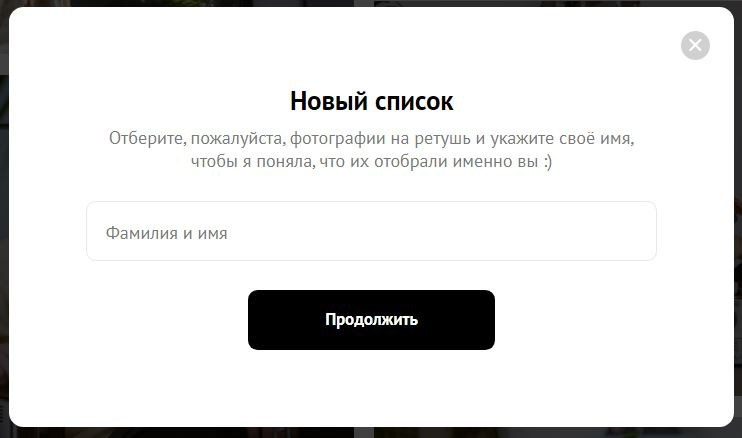
2. Напишите своё имя в любом формате, так, чтобы я поняла, что это вы отбираете фотографии. Ваши отобранные снимки будут вам видны, если нажать иконку сердечка под первой верхней фотографией в списке. Там же есть и другие иконки, вы можете написать комментарий или отзыв на все фотографии в целом. Нажмите на соответствующую иконку в шапке.
3. В «Избранном» вы можете писать комментарии под конкретными выбранными фотографиями, например, если хотите, что бы я подправила что-то конкретное на фотографии, или просто, если хотите написать, что фотка особенно вам понравилась, мне будет приятно:) Для этого нажмите на иконку облачка на фотке внизу слева. Комментарии под отдельными фотографиями можно оставлять только в вашей папке «Избранное»
4. Когда вы отберете нужное количество фотографий, нажмите «завершить отбор».
5. Вы справились! Теперь я увижу отобранные вами фотографии и начну работать с ними.